고정 헤더 영역

상세 컨텐츠
본문
반응형
새로 변경된 adb shell 앱의 두 번째 방법입니다
방법은 유사하고 실제 설정을 해보고 올리는 방법입니다
초기 설정
설정 방법
마무리
● 초기 설정

설정 - 휴대전화 정보 - 소프트웨어 정보 - 빌드번호 연타 - 개발자 옵션 활성화
(이미 활성화된 분은 생략)
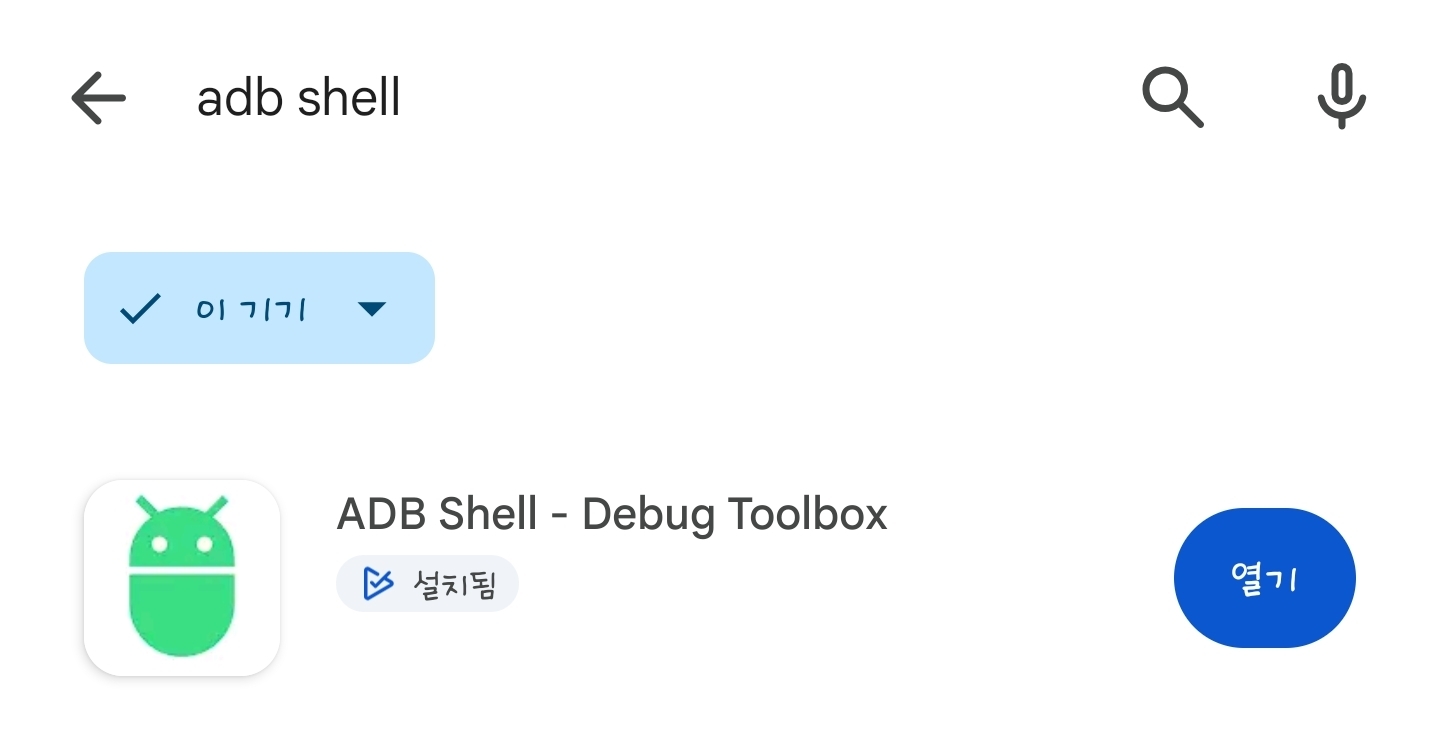
구글 플레이 스토어에서 ADB Shell - Debug Toolbox 설치

설정 - 보안 및 개인정보 보호 - 보안 위험 자동 차단 비활성화
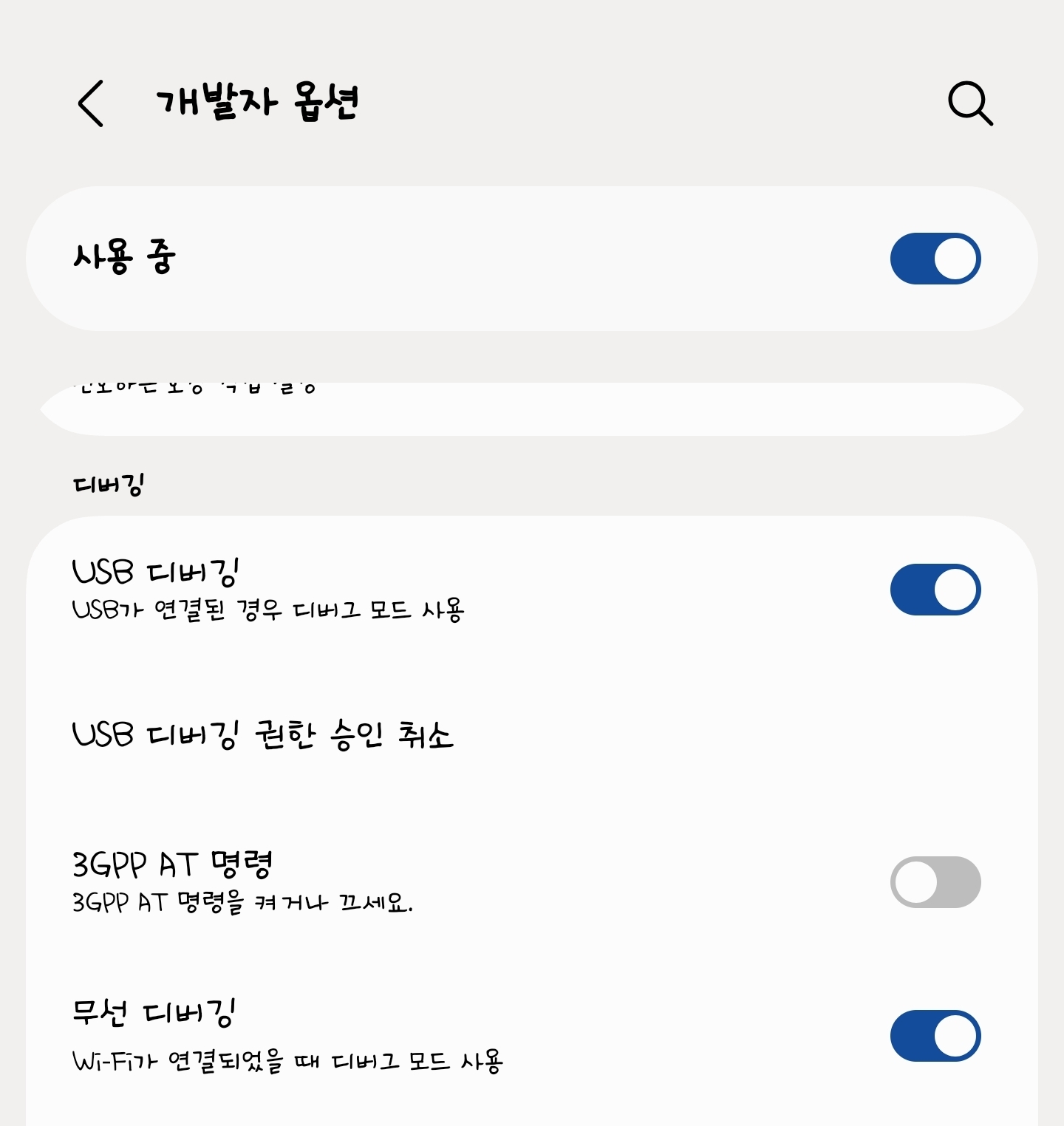
설정 - 개발자 옵션 - USB 디버깅, 무선 디버깅 활성화
● 카메라 무음 설정 방법
※안전한 WiFi 환경에서 하세요
ADB Shell 실행

장치 - 우측 하단 +
(첫 실행 시에는 바로 다음 단계가 나옴)
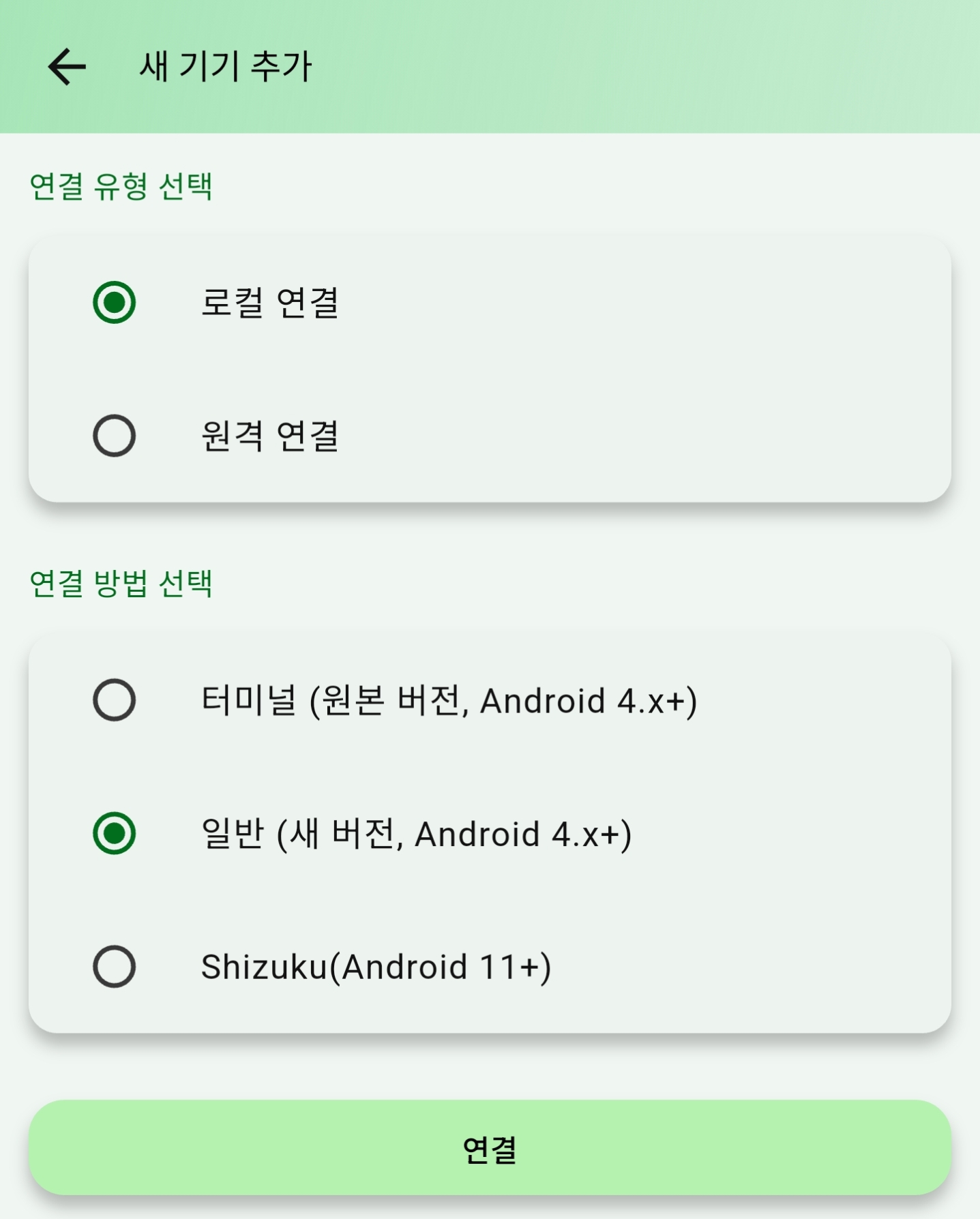
로컬 연결, 일반 (새 버전, Android 4.x+) 선택
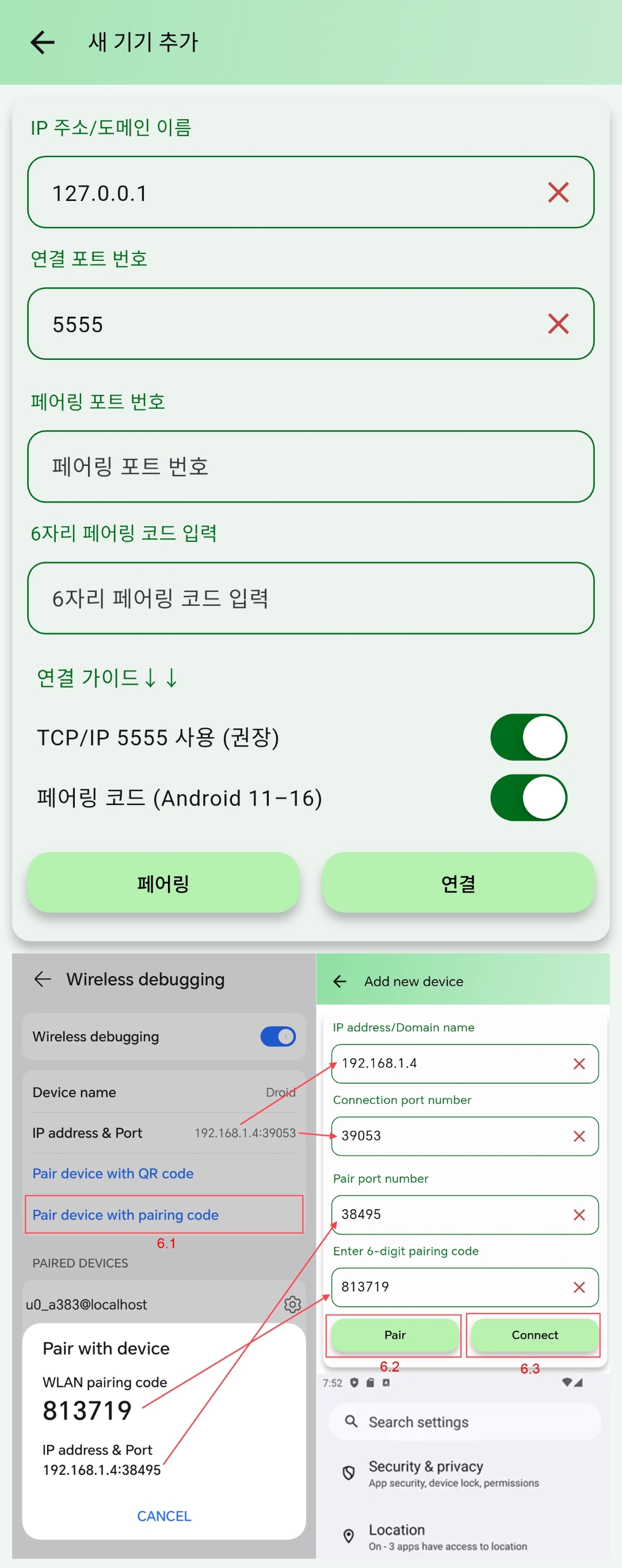
설정 - 개발자 옵션 - 무선 디버깅 - 페어링 코드로 기기 페어링
ADB Shell 하단의 안내에 맞게 기기 IP, 포트 / 페어링 코드의 포트, 코드를 입력하고
페어링을 누른 다음 성공 안내가 나오면 연결을 누릅니다
(실패할 경우 안내 팝업이 나오며 빠진 것 있나 확인해 보세요)
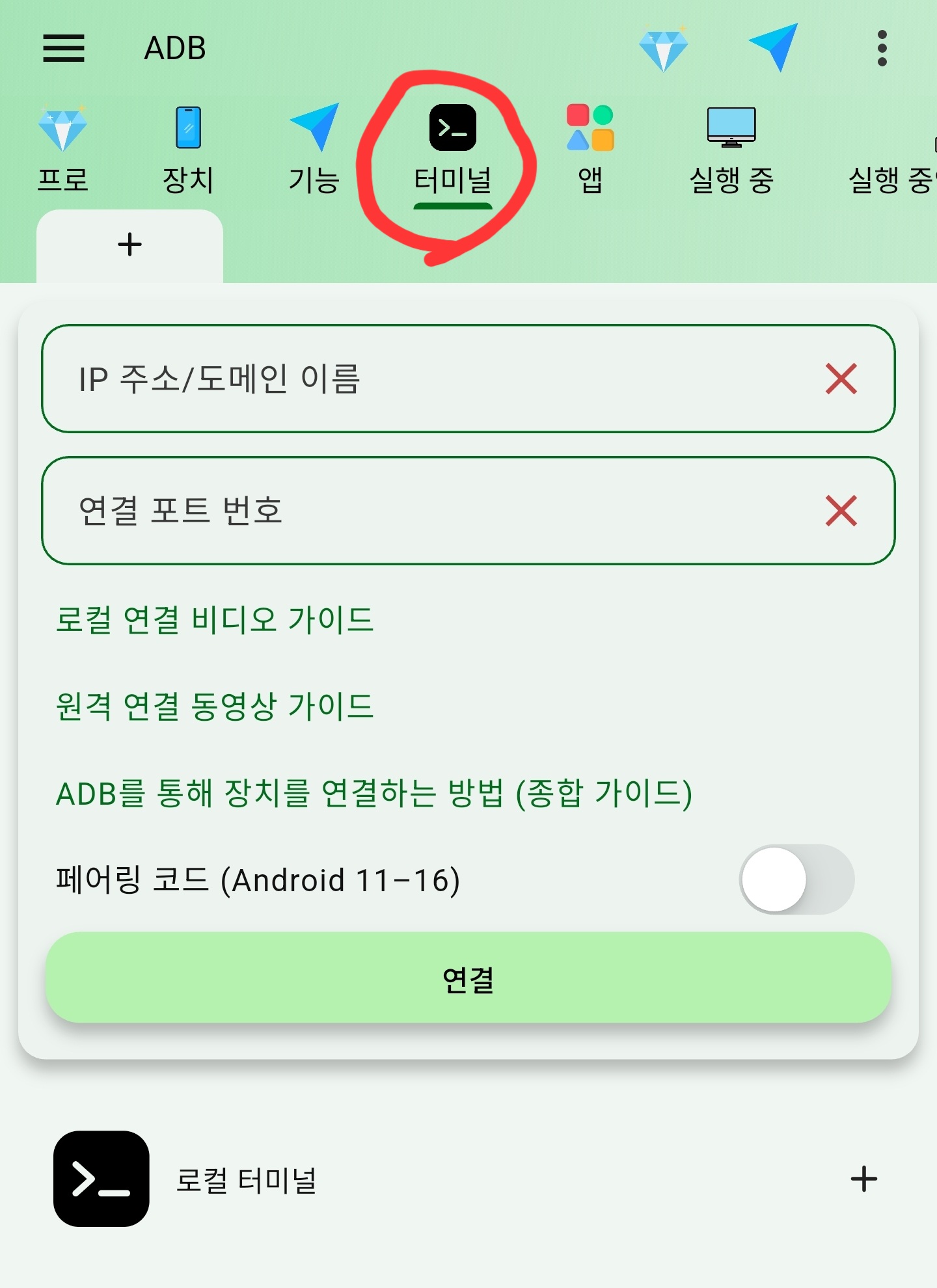
메인 화면으로 돌아와서 터미널 탭으로 이동
하단에 5555 포트로 된 기기로 진입
터미널 입력 창이 나오면
settings put system csc_pref_camera_forced_shuttersound_key 0
위 명령어를 입력 후 엔터
이러면 진동, 무음 모드에서는 셔터음이 무음으로 변경됩니다
● 마무리
무선, USB 디버깅은 비활성화하시고
보안 위험 자동 차단은 다시 활성화해주시면 됩니다
필수는 아니지만 사용하지 않으면 안전한 상태로 돌려놓는 것이 좋습니다
다른 방법
갤럭시 카메라 무음 설정 방법 (ONE UI 8.0 최신)
갤럭시 ONE UI 8.0을 업데이트 하고 카메라 셔터음 무음을 하면서 앱이 변경되어 실제 찾아보고 적용 후 다시 보기 위해 정리한 방법변경된 ADB Shell 앱 방법폰으로 설정초기 설정 가능하면 짧은 소
crescentm.tistory.com
반응형
'모바일 > 정보' 카테고리의 다른 글
| 갤럭시 카메라 무음 최신 설정 방법 (ONE UI 8.0) (0) | 2025.09.23 |
|---|---|
| 갤럭시 카메라 무음 만들기(최신) (2) | 2025.02.10 |
| PC없이 카메라 무음 만들기(안드로이드14, One UI6.0) (0) | 2024.02.28 |
| S24 내비게이션 하단 제스처 설정 방법 (1) | 2024.01.27 |
| 갤럭시 워치5 44mm 수리비 (0) | 2022.08.31 |
 © RosetteNebula